

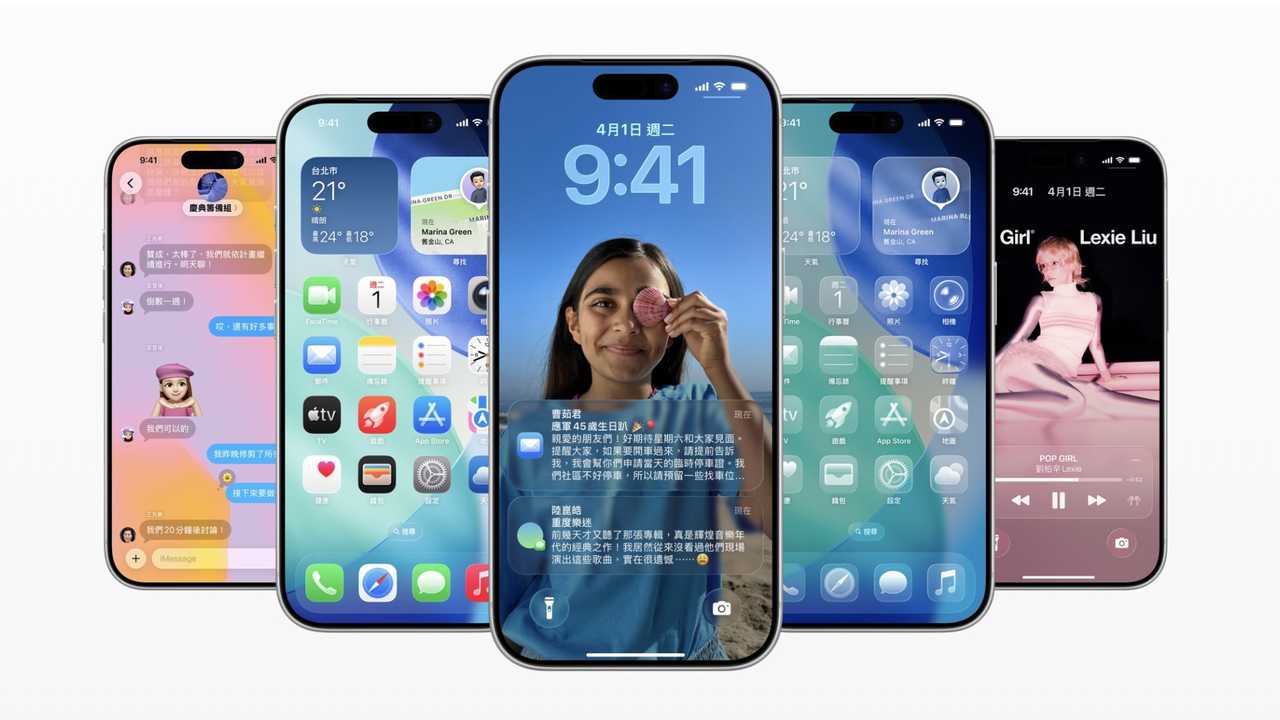
隨著2026年最新iOS 26作業系統不斷加入新功能,iPhone不僅賦予使用者更高自由度的個人化介面選項,更隱藏了許多能大幅提升日常效率與保護數位隱私的實用技巧;許多蘋果用戶在升級系統後,往往還是習慣於過去的基本操作,卻忽略了系統內建的強大巧思;本文彙整了今年必學的iPhone隱藏功能與設定教學,從主畫面與鎖定畫面的進階排版、高效率的隱藏手勢應用,到照片位置隱私防護與專屬的音訊震動模式,帶你一次掌握這些實用的秘訣!
打造專屬的個人化介面與版面管理
在最新的iOS 26作業系統中,使用者擁有更高程度的介面掌控權,如果你想要讓主畫面更具實用性,只要長按任何支援小工具的應用程式圖示,就能直接將其轉換為不同尺寸的桌面小工具,若想恢復原狀,再次長按並點擊左上角圖示即可。
針對不想被其他人看見的應用程式,你可以透過長按並選擇Face ID選項來單獨隱藏;若想一口氣隱藏大量App,可以在進入主畫面抖動模式後,點擊底部圓點來隱藏整個應用程式頁面;這些被隱藏的內容不會出現在App資料庫的隱藏資料夾中,但依然能透過Spotlight搜尋找到。
此外,在鎖定畫面方面,底部的兩顆快捷鍵也不再侷限於手電筒和相機。只要長按鎖定畫面並進入自訂模式,就能將這兩個按鈕替換成控制中心裡的任何功能,甚至是第三方應用程式的操作選項。
提升日常效率的隱藏手勢與實用工具
為了讓操作更加直覺,系統內建了許多能大幅提升效率的隱藏功能;例如在「設定」的「輔助使用」中開啟「背面輕點」功能後,你可以設定點擊手機背面兩下或三下來執行特定動作,無論是快速截圖、開啟手電筒或是觸發你自訂的捷徑都能輕鬆完成。
說到截圖,當你需要保留整個網頁或PDF檔案的內容時,不用再辛苦地分次截圖。只要在一般截圖後點選螢幕角落的預覽縮圖,接著切換到頂部的「整頁」選項,就能直接儲存一張完整的超長截圖。
而在時間管理上,控制中心的計時器也有著極為便利的隱藏操作方式,只要長按控制中心裡的計時器圖示,就能呼叫出快速滑桿,讓你一鍵設定一分鐘到兩小時不等的倒數計時,省去點開時鐘App的繁瑣步驟。
保護隱私與管理個人足跡
數位隱私與足跡紀錄是現代人非常重視的環節,在分享照片給他人之前,如果不想洩露拍攝地點的座標資訊,可以在「照片」應用程式中將照片向上滑動並點選調整位置,選擇不包含位置資訊;或者在點擊分享按鈕後,直接在畫面上方的「選項」中關閉位置紀錄,確保個人隱私不外流。
另一方面,如果你喜歡回顧自己的旅行足跡,內建的「地圖」應用程式其實會默默記錄你造訪過的地方,只要點擊地圖中的個人檔案,進入「地點」並選擇「曾經造訪的地點」,就能依照休閒、購物或城市等分類查看詳細的歷史紀錄;若不需要這項功能,也可以在系統設定的地圖選項中將其完全關閉或清除過往紀錄。
貼近生活習慣的音訊與震動設定
針對日常的生活情境,iPhone提供了許多細膩的設定來符合個人習慣;對於習慣將手機永遠保持靜音的人來說,除了可以為特定聯絡人設定專屬鈴聲,也能在聯絡人資訊中建立專屬的「自訂震動模式」,你可以在設定中透過手動輕點螢幕來創造獨特的震動節奏,如此一來,即使不看手機螢幕,也能在口袋裡透過特定的震動節奏辨識出是哪位重要人物傳來訊息。
在睡前喜歡聽音樂或Podcast助眠的使用者,則可以善用時鐘App裡的計時器功能,只要在設定好倒數時間後,將「當計時結束」的動作更改為「停止播放」,時間一到,所有正在播放的媒體就會自動停止,再也不用擔心因為睡著而讓手機白白消耗電量播了一整晚的音樂。
(本文由 Newspie新聞派授權轉載,原文在此)